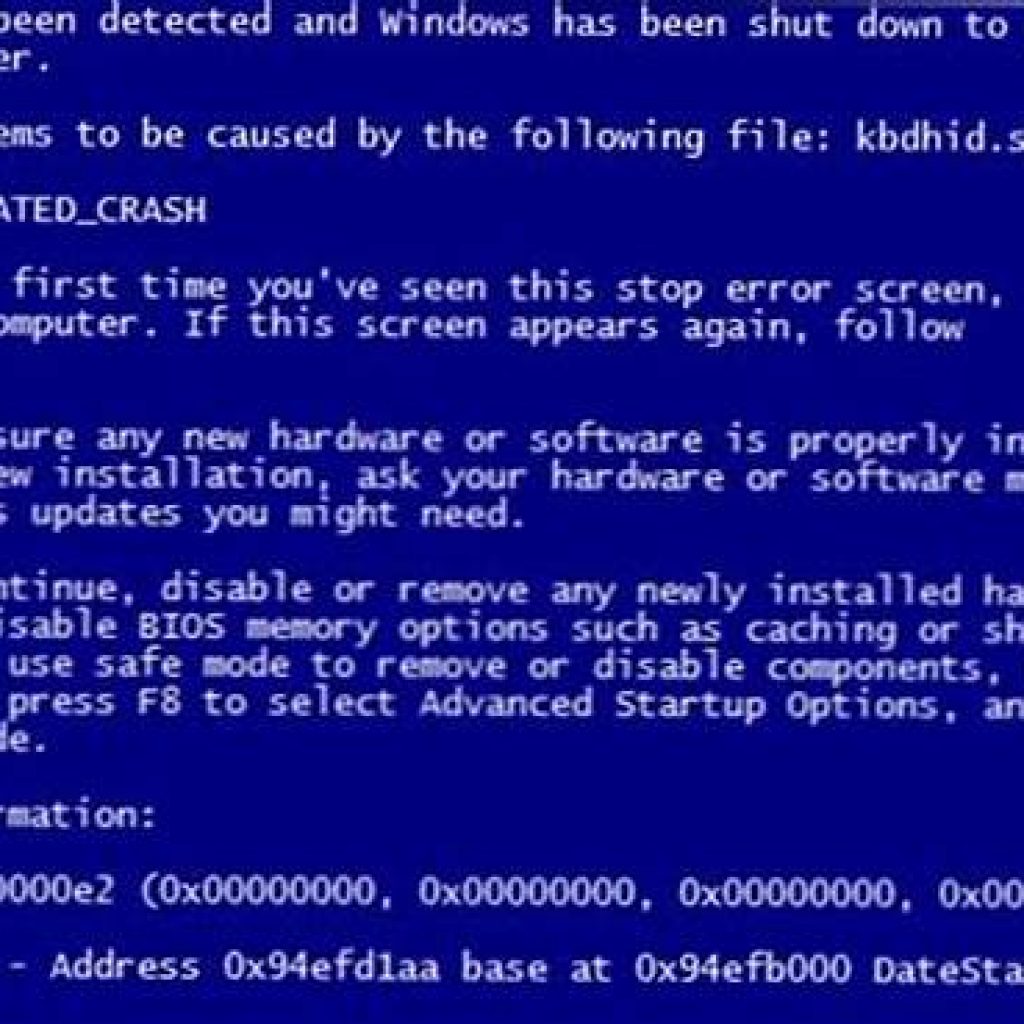

Blue Screen atau layar biru kematian (BSOD) adalah salah satu masalah yang paling ditakuti pengguna komputer. Ketika layar berubah menjadi biru, disertai beberapa baris kode yang sulit dipahami, banyak dari kita akan merasa bingung dan cemas. Namun, jangan khawatir, masalah ini sebenarnya bisa diatasi dengan langkah-langkah tertentu. Artikel ini akan membahas secara detail bagaimana langkah memperbaiki blue screen, memberikan panduan yang bisa membantu Anda mengatasi masalah tersebut dengan lebih tenang dan efektif.
Ketika komputer mengalami blue screen, itu adalah indikator bahwa sistem operasi Windows Anda mengalami masalah serius. Masalah ini sering disebabkan oleh perangkat lunak atau perangkat keras yang tidak kompatibel, driver usang, atau pun virus yang menginfeksi sistem. Mengetahui penyebab dan bagaimana langkah memperbaiki blue screen adalah keterampilan yang sangat berguna bagi setiap pengguna komputer.
Langkah pertama yang bisa Anda lakukan adalah mencatat kode kesalahan yang muncul di layar. Kode ini bisa memberikan petunjuk tentang apa yang sedang terjadi. Setelah itu, menghidupkan komputer dalam safe mode dapat membantu Anda mendeteksi dan memperbaiki masalah tanpa gangguan. Safe mode menjalankan Windows dalam versi dasar, hanya dengan driver penting, sehingga Anda lebih mudah mengidentifikasi masalahnya.
Mengetahui bagaimana langkah memperbaiki blue screen juga bisa menghindarkan Anda dari kerugian waktu dan data yang berharga. Terkadang, masalah ini bisa diatasi dengan mudah, seperti memperbarui driver atau menghapus program yang baru saja diinstal. Oleh karena itu, sangat penting untuk menyimpan semua data penting Anda secara teratur dan melakukan backup secara berkala.
Langkah-Langkah Memperbaiki Blue Screen
Langkah berikutnya adalah melakukan pemindaian penuh dengan software antivirus. Virus dan malware bisa menjadi alasan munculnya blue screen, menghilangkan mereka dapat menyelesaikan masalah ini. Selain itu, pastikan sistem operasi dan semua perangkat lunak Anda terbaru. Pembaruan sistem sering kali berisi perbaikan bug yang dapat mengatasi penyebab blue screen.
Jika semua langkah di atas belum berhasil, kemungkinan masalah terdapat pada perangkat keras. Lakukan pengecekan RAM dan hard drive untuk memastikan tidak ada kerusakan fisik. Aplikasi seperti memtest86 bisa digunakan untuk memeriksa RAM, sementara alat seperti chkdsk dapat mengecek hard drive.
Mengidentifikasi Penyebab Blue Screen
Mungkin Anda bertanya-tanya, bagaimana langkah memperbaiki blue screen jika semua usaha Anda tampaknya gagal? Sangat penting untuk memastikan komputer dalam kondisi terbaik untuk menghindari terjadinya blue screen di masa depan. Ini termasuk membersihkan cache komputer secara teratur, dan selalu melakukan update pada sistem operasi serta perangkat lunak yang Anda gunakan. Dengan menerapkan langkah-langkah ini, Anda dapat meminimalkan potensi masalah, dan menjaga komputer Anda berjalan lancar.
Jika semuanya gagal, jangan enggan untuk meminta bantuan profesional. Terkadang, masalah bisa lebih dalam dari yang kita duga dan memerlukan pengetahuan teknis yang lebih untuk mengatasinya. Pertimbangkan untuk membawa komputer Anda ke teknisi profesional yang bisa memberikan solusi lebih lanjut mengenai bagaimana langkah memperbaiki blue screen.
Mengalami blue screen saat tengah bekerja memang menjengkelkan. Namun, daripada panik, lebih baik fokus pada langkah-langkah yang bisa Anda lakukan untuk mengatasinya. Solusi pertama yang bisa Anda coba ada di pengaturan BIOS. Restart komputer dan masuk ke BIOS untuk memeriksa pengaturan hardware yang mungkin tidak sesuai. Pemulihan pengaturan standar atau default bisa menjadi solusinya.
Jika masalah tetap ada, Anda bisa mencoba untuk mengganti atau memperbaharui driver yang terlibat, ini adalah langkah yang sangat penting dalam daftar bagaimana langkah memperbaiki blue screen. Driver yang korup atau usang sering menjadi biang kerok blue screen muncul. Pergi ke Device Manager, dan lakukan pemeriksaan satu per satu pada driver, terutama yang berhubungan dengan hardware baru yang baru saja ditambahkan.
Selain itu, pastikan hal-hal kecil seperti kabel yang longgar atau tidak terpasang sempurna tidak menjadi penyebabnya. Terkadang, masalah dengan sambungan perangkat keras bisa memicu terjadinya blue screen. Membersihkan debu yang menumpuk di dalam CPU juga bisa membantu memperlancar kerja sistem dan mencegah masalah terkait overheating.
Mengatasi Masalah Blue Screen dengan Tepat
Secara keseluruhan, memahami bagaimana langkah memperbaiki blue screen memerlukan ketelitian dan kesabaran. Langkah-langkah diagnostik awal sangat penting untuk memastikan Anda mengidentifikasi penyebab yang tepat. Menggunakan alat-alat seperti BlueScreenView bisa membantu dalam mencari tahu penyebab dan riwayat blue screen yang terjadi sebelumnya pada komputer Anda.
Ketika Anda sudah menguasai cara-cara sederhana mengatasi blue screen, Anda akan merasa lebih percaya diri dalam menggunakan komputer, karena Anda tahu bisa menyelesaikan masalah jika sewaktu-waktu terjadi. Pengetahuan ini akan mengurangi downtime dan meningkatkan produktivitas, sehingga Anda bisa lebih fokus pada pekerjaan lainnya tanpa khawatir tertimpa masalah ini lagi di masa depan.
Sebagai penutup, menjaga komputer selalu up-to-date dan dalam kondisi baik merupakan bagian penting agar tidak terjebak dalam situasi blue screen yang menjengkelkan. Mempraktikkan kebiasaan baik seperti backing up data dan menjalankan pemeliharaan komputer rutin, adalah investasi kecil yang bermanfaat dalam menghindari masalah besar. Jadi, jangan ragu untuk melakukannya mulai sekarang!
Kesimpulan: Mengatasi Blue Screen
Dari ulasan di atas, kita bisa simpulkan bahwa blue screen, meskipun terlihat mengintimidasi, bukanlah akhir dari segalanya. Dengan menelusuri bagaimana langkah memperbaiki blue screen, Anda bisa menemukan bahwa banyak solusi yang tersedia untuk mengatasi masalah ini. Mulai dari melakukan pembaruan software, pengecekan perangkat keras, hingga memanfaatkan dukungan profesional jika diperlukan.
Berikut adalah beberapa contoh langkah konkret yang bisa Anda lakukan sebagai bentuk upaya perbaikan:
Dengan langkah-langkah di atas, Anda bisa lebih siap dalam menangani kejadian blue screen berikutnya. Ingatlah bahwa kuncinya adalah ketelitian dan ketenangan dalam mendiagnosa serta memperbaiki masalah. Dengan demikian, Anda bisa menjaga komputer Anda tetap berfungsi optimal dan terhindar dari gangguan yang menjengkelkan di masa depan.